 主机频道
主机频道



说到Raksmart,玩VPS的老朋友应该都不陌生了。这是一家2006年就在美国成立的老牌服务商,主营业务就是VPS、云服务器和独立服务器这些。能在圈子里混这么久,说明还是有两把刷子的,机房遍布美国、欧洲和亚洲,资源和硬件都比较靠谱。
不过,我发现很多刚接触的朋友,一进Raksmart官网就有点懵,不知道从哪儿下手。所以今天,我打算手把手带大家走一遍流程,分享一下怎么才能用最划算的方式,拿下他们家的服务器。
点击直达RAKsmart官网,跟着本站教程走,省心又省钱
RAKsmart购买流程,保姆级教程:
第一步:访问官网并注册账号
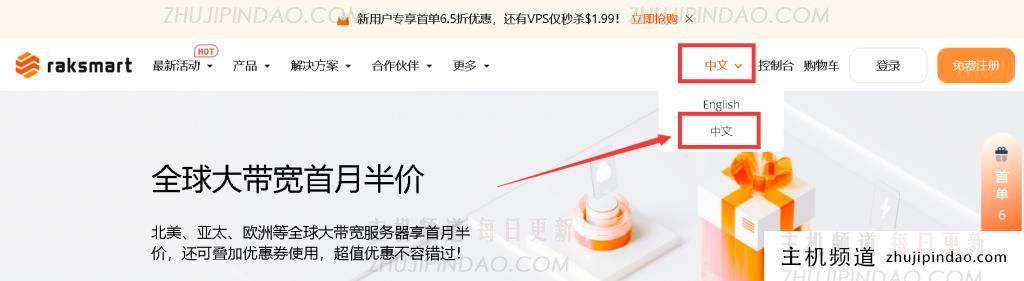
直接点上面的链接就能到RAKsmart官网。打开后默认是英文界面,别慌。直接看右上角,有个语言切换选项,找到“中文”点一下,整个网站就亲切多了。(当然,如果你英文溜,直接操作也完全没问题。)
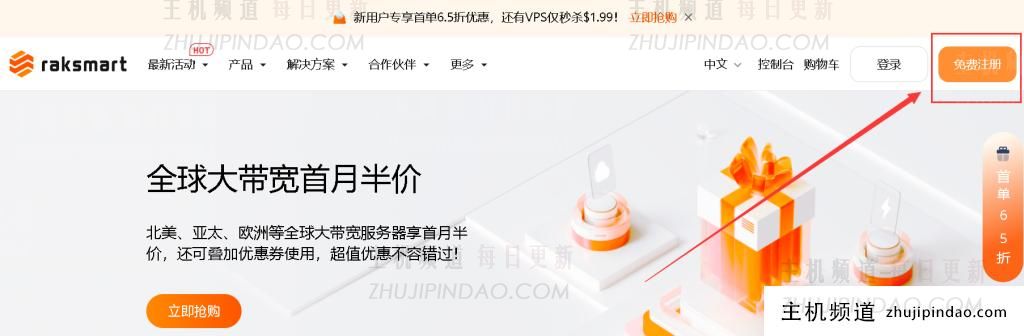
接着,点击右上角的“注册”按钮。
填好你的邮箱和密码,这些基本信息搞定,账户就注册好了。很简单。
第二步:挑选合适的VPS套餐
登录你的新账号,在顶部导航栏找到“VPS”,点进去就是产品列表了。

接下来就是根据自己的需求来选配置了,我给点建议:
机房位置:如果你的用户主要在欧美,选美国机房没毛病。如果面向亚洲用户,那肯定首选日本或者香港机房,延迟低,访问速度快。
操作系统:看你习惯用哪个,Windows和主流的Linux发行版(比如CentOS、Ubuntu)都支持。
配置参数:根据你的网站或应用的规模来选。别一上来就顶配,浪费钱。
举个例子:如果你是新手,想搭个博客或者做个小项目练手,那个“入门型”(1核CPU/1GB内存/20GB SSD/1TB流量)就绰绰有余了。够用,而且便宜。
选好后,直接点“立即订购”去下一步。
第三步:自定义配置(非必需)
Raksmart的灵活性还不错,在结算前可以加一些额外的服务:
IP附加:需要多个独立IP的话,可以在这里加购。
备份服务:懒人福音,或者跑重要数据的,建议加上自动备份,省得以后数据丢了拍大腿。
DDOS防护:如果你是做容易被攻击的业务,可以考虑他们的高防服务。
说实话,大部分普通用户,直接默认配置就行,这些都是可选的。
第四步:确认订单,付款走人
最后一步了,仔细核对一下你的订单,看看套餐、价格对不对。如果有优惠码,记得在这一步填进去。然后选择你方便的支付方式,支付宝、微信、PayPal、信用卡(银联/Visa/MasterCard)都支持,对国内用户非常友好。
付完钱,系统就会自动给你开通服务器了,你的注册邮箱里会收到开通邮件。
第五步:登录和管理你的新服务器
去邮箱里找一封标题类似“VPS开通通知”的邮件,里面包含了你的服务器IP地址、SSH端口、用户名和初始密码,这些信息很重要,保管好。
然后用SSH工具(我个人常用Xshell,PuTTY也行)连接上你的服务器。登录进去之后,这台VPS就完全由你掌控了。可以装个宝塔面板来简化管理,也可以直接开始部署你的网站或应用了。
整个流程下来,熟练的话10分钟都用不了,一台海外VPS就到手了。希望这篇教程能帮到你,赶紧去RAKsmart官网试试吧,给自己挑一台合适的服务器。








评论前必须登录!
注册